CrystalDiskInfo 适合快速读取硬盘身份信息、使用记录与健康线索,但它不是完整的真伪鉴定或全盘坏块检测工具。验机时应把软件结果与包装、订单、厂商保修查询和实际读写测试结合起来。
1
核对型号、容量与序列号
先在顶部选择要检查的硬盘,再核对型号、容量、固件和序列号是否与购买信息一致。若用于真伪核验,应再到硬盘品牌官网查询序列号或保修状态。
- 型号和容量应与商品页面及包装一致
- 序列号可与盘体标签、包装标签交叉核对
- 接口和传输模式应符合硬盘与主板规格
2
查看通电时间和通电次数
示例中的硬盘健康度为 92%,已经通电 1219 次、累计运行 3368 小时。这些数值说明它存在较明确的使用记录,更适合按照二手盘的实际使用情况继续检查,而不能只看“良好”两个字。
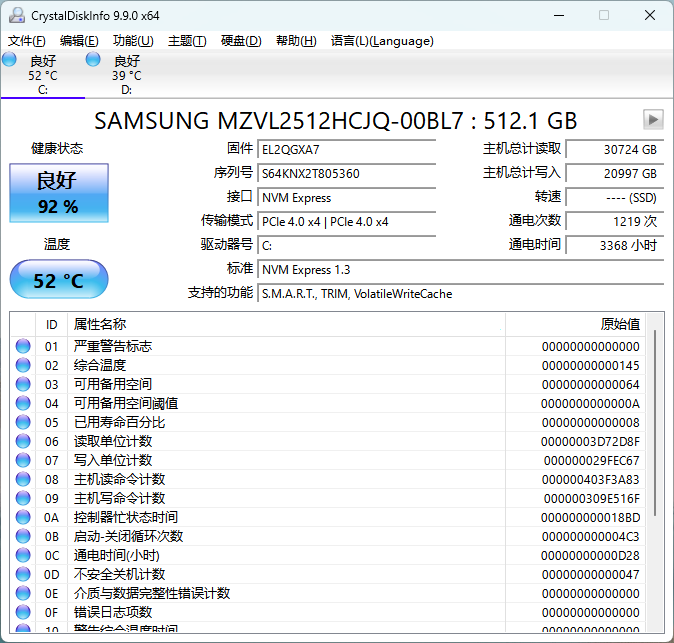
- 通电时间:反映累计运行时长,部分型号的换算方式可能不同
- 通电次数:反映设备启动或上电记录
- 新盘也可能因出厂测试或装机产生少量记录,不能把“不是 0”直接判定为二手
- 记录明显超出商品描述时,应保留截图并向卖家核实
3
检查健康状态与关键属性
确认健康状态没有显示“注意”或“异常”,再查看 S.M.A.R.T. 表中是否存在扇区、介质错误或严重警告。健康状态为“良好”只能说明当前未触发软件的警告条件,不能代替完整读写测试和重要数据备份。
- 机械硬盘重点关注重新分配、待处理和无法校正扇区
- 固态硬盘关注已用寿命、备用空间、介质错误和严重警告
- 发现异常值、异响、掉盘或读写卡顿时,不要继续写入重要数据
4
保存结果并完成补充测试
验机完成后可保存界面截图或文本信息作为记录。若是新机或二手硬盘交易,还应配合品牌官方工具、保修查询以及完整容量和读写稳定性测试,避免仅凭一张健康截图下结论。