
CrystalDiskInfo 的主界面分为基础信息、健康状态与温度、S.M.A.R.T. 属性表三部分。建议先确认正在查看哪块硬盘,再从整体状态逐步看到具体参数。
1
切换到需要查看的硬盘
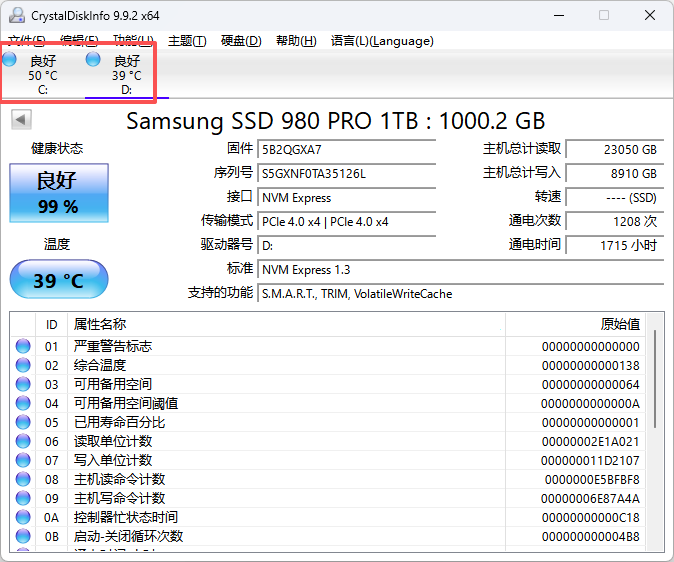
电脑中安装多块硬盘时,窗口顶部会按盘符显示每块硬盘的健康状态和温度。点击对应标签,蓝色下划线会移动到当前硬盘,下面所有参数也会随之切换。
2
读取型号与基础参数
先看页面中央的型号和容量是否与目标硬盘一致,再查看右侧基础信息。固件和序列号可用于与盘体标签、包装或厂商查询页交叉核对;接口、传输模式和盘符则用于确认连接方式。
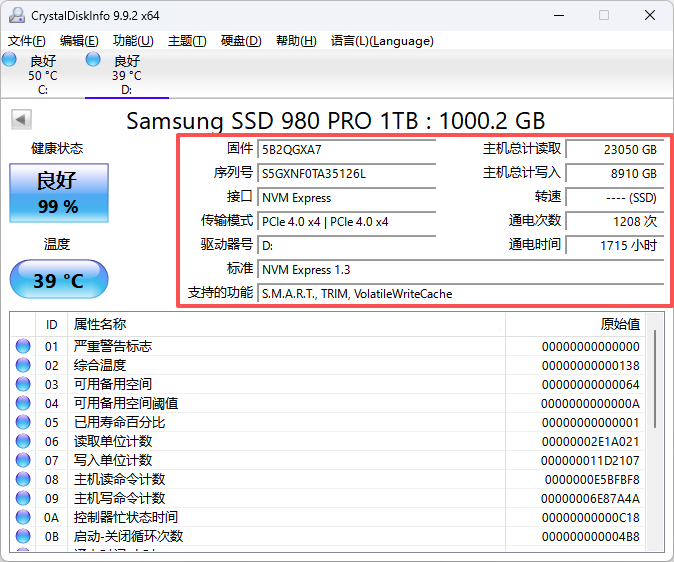
- 接口:显示 SATA、NVMe 等连接类型
- 传输模式:斜线左侧为当前模式,右侧为支持的最高模式
- 盘符:帮助确认这块物理硬盘对应哪些分区
- 型号与序列号只能提供核验线索,不能单独证明硬盘真伪
3
查看健康状态、温度和使用记录
左侧会显示“良好、注意、异常或未知”等健康状态,并显示当前温度。右侧的通电次数和通电时间可作为使用记录参考,但不同硬盘固件的计数方式可能存在差异。
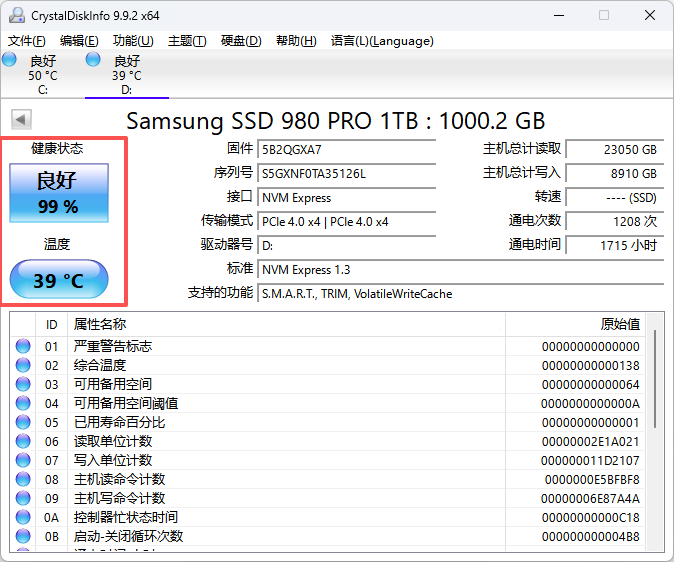
- 良好:软件未根据当前规则发现健康警告
- 注意:部分关键属性达到警告条件,应先备份数据
- 异常:风险较高,应尽快转移数据并考虑更换硬盘
- 温度:颜色取决于软件设置的警报温度
4
理解 S.M.A.R.T. 属性表
下方表格列出硬盘固件提供的 S.M.A.R.T. 项目。当前值、最差值和阈值通常是厂商归一化后的数值,原始值则记录实际计数;不同厂商对属性的定义可能不同,不能只凭某一行的数字跨品牌比较。
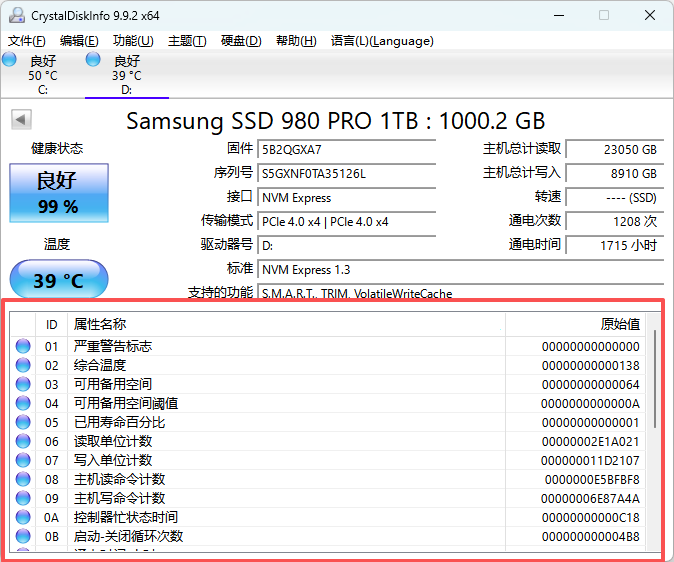
- 机械硬盘可重点留意重新分配扇区、待处理扇区和无法校正扇区
- NVMe 固态可关注严重警告、可用备用空间、已用寿命百分比和介质错误
- 出现黄色或红色状态时,先备份,再结合具体属性与变化趋势判断