第一次使用建议选择标准版安装包。Shizuku 版和 KureiKei 版主要更换角色主题,核心检测功能与标准版一致。
1
选择适合自己的版本
仅有查看硬盘状态需求的用户,可直接下载标准版。Shizuku 版和 KureiKei 版加入不同的角色主题,但硬盘识别、S.M.A.R.T. 读取和健康判断功能相同。
- 标准版:经典界面,适合大多数用户
- Shizuku 版:水晶雫主题界面
- KureiKei 版:暮井慧主题界面
2
选择安装向导语言
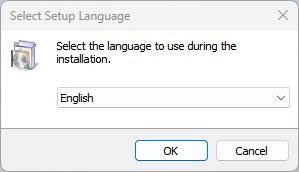
进入本站软件下载页,通过本站下载页面获取安装包。双击安装程序后会先出现语言选择窗口;这里选择的是安装向导使用的语言,选择 English 后点击“OK”继续即可。
3
阅读并接受许可协议
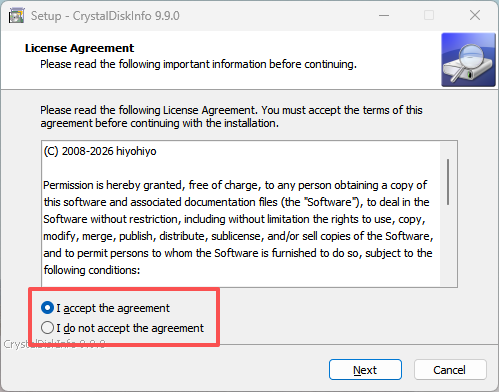
安装程序随后会显示软件许可协议。选择“I accept the agreement”表示接受协议,再点击“Next”进入下一步;未接受协议时无法继续安装。
4
确认软件安装位置
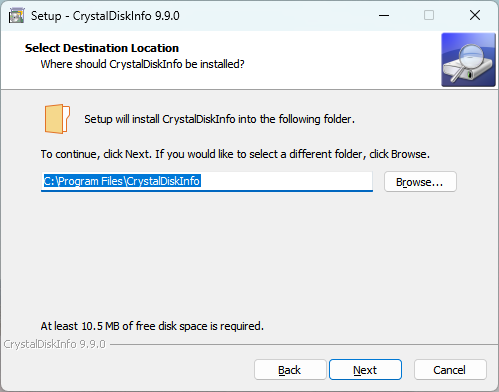
安装程序默认将软件放在 C 盘的 Program Files 目录。大多数用户保留默认位置即可;如果系统盘空间有限,也可以点击“Browse”选择其他目录。
5
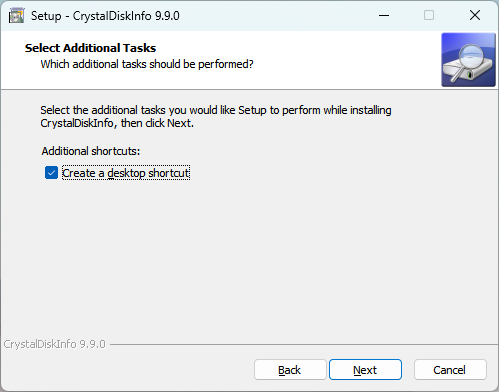
选择是否创建桌面快捷方式
“Create a desktop shortcut”用于在桌面创建快捷方式。经常查看硬盘状态时可以保留勾选;不需要桌面图标时取消勾选即可,不会影响软件功能。
6
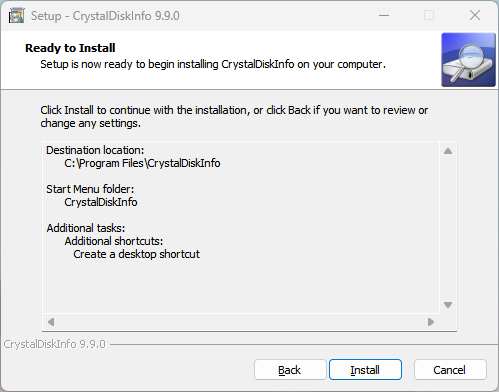
检查设置并开始安装
确认安装路径和快捷方式设置无误后,点击“Install”。安装过程通常只需片刻;更新已有版本前,建议先关闭 CrystalDiskInfo 主窗口和托盘程序。
7
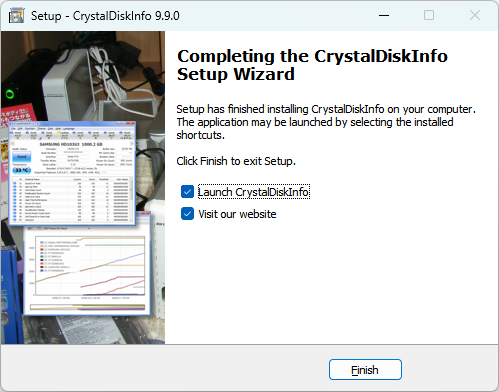
完成安装并启动软件
出现完成页面说明软件已成功安装。保留“Launch CrystalDiskInfo”勾选并点击“Finish”,安装程序关闭后会直接打开软件主界面。
8
第一次启动与语言设置
启动后软件会自动扫描可识别的硬盘。若界面不是中文,可打开“语言(Language)”菜单选择简体中文;顶部磁盘标签可用于切换不同硬盘。
- 确认窗口上方显示了正确的硬盘型号与容量
- 查看左侧健康状态和温度是否有黄色或红色提示
- 多块硬盘可通过顶部标签逐一切换检查